


Apple Music auf CD brennen (2025 Tipps zum Erhalt der Klangqualität)
Klangqualität ist extrem wichtig. Musikliebhaber wissen das genau. Man möchte alle Elemente eines Songs hören, nicht nur den Text, sondern auch die Instrumente. Deshalb brennen manche Musikfans ihre Apple Music-CDs auf CD . Die Klangqualität ist auf CD einfach besser.
Falls Sie nicht wissen, wie man Apple Music auf CD brennt, keine Sorge. Sie können es lernen. Bevor Sie loslegen, sollten Sie nur eine Sache über Apple Music wissen.
Inhaltsverzeichnis Teil 1. Was Sie über Apple Music wissen müssen Teil 2. DRM-Schutz von Apple Music entfernen Teil 3. Apple Music auf CD brennen Teil 4. Fazit
Teil 1. Was Sie über Apple Music wissen müssen
Es gibt etwas, das Sie über Apple Music wissen müssen. Wenn Sie diesen speziellen Musik-Streaming-Dienst bereits nutzen, wissen Sie es vielleicht. Dennoch würde es nicht schaden, Ihr Wissen darüber zu erweitern.
Apple Music ist zweifellos großartig. Allerdings sind alle Songs darauf durch ein System namens Digital Rights Management oder DRM geschützt . Das dürfte Ihnen sicher schon bekannt sein.
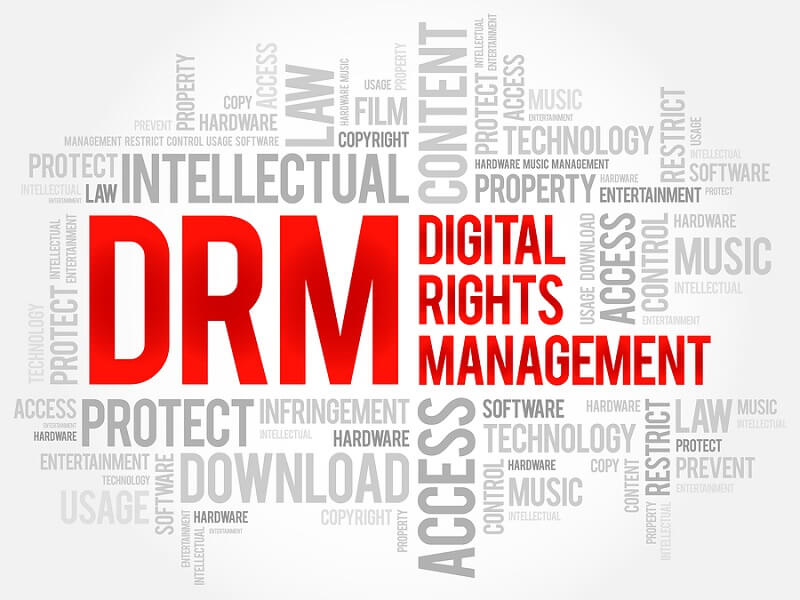
Aufgrund des DRM können Sie Apple Music nur auf bestimmten Geräten abspielen. Selbst wenn Sie ein kostenpflichtiges Konto haben, sind die Songs weiterhin durch DRM geschützt.
Mit dem DRM können Sie keine Songs von Apple Music auf nicht autorisierte Geräte übertragen. Wenn Sie also Apple Music auf CD brennen möchten, müssen Sie zuerst den DRM entfernen.
Teil 2. Entfernen Sie den DRM-Schutz von Apple Music
Nachdem Sie den DRM für die Songs von Apple Music kennen, müssen Sie ihn zunächst entfernen. Tatsache ist, dass Sie Apple Music nicht auf CD brennen können, wenn Sie das DRM nicht zuerst entfernen.
Wenn Sie lernen möchten, wie Sie DRM am einfachsten entfernen können, lesen Sie weiter, um sich mit dem Programm vertraut zu machen, das Sie verwenden können. Das Programm heißt das DumpMedia Apple Musikkonverter und ja, es entfernt das DRM aus den Songs, während es sie herunterlädt und konvertiert. Sie können Hören Sie Apple-Songs auf dem PC und Behalte sie auf dem Mac.
Sehen Sie sich die folgenden einfachen Schritte an, um zu sehen, wie Sie mit diesem Programm DRM entfernen können.
Schritt 1. Laden Sie das Programm herunter
Schritt 2. Wählen Sie Songs aus Apple Music aus und fügen Sie sie hinzu
Schritt 3. Überprüfen Sie die Ausgabeeinstellung
Schritt 4. Konvertieren und herunterladen
Lesen Sie weiter, um die detaillierten Schritte zur Verwendung des DumpMedia Apple Musikkonverter.
Kostenloser Download Kostenloser Download
Schritt 1. Laden Sie das Programm herunter
Sie können das Programm herunterladen werden auf dieser Seite erläutert. Der DumpMedia Apple Music Converter ist jetzt für Mac-Benutzer verfügbar. Wenn Sie ein Mac-Benutzer sind, klicken Sie einfach in der Mitte des Bildschirms auf „Ich brauche eine Mac-Version“. Windows-Benutzer müssen einfach warten, bis ihre Version fertig ist. Das wird ziemlich bald sein. Nachdem Sie die DumpMedia Apple Music Converter, stellen Sie sicher, dass Sie ihn auf Ihrem Mac installieren und starten.
Schritt 2. Wählen Sie Songs aus Apple Music
Das Gute an der DumpMedia Apple Music Converter ist, dass er nach dem Herunterladen und Installieren automatisch mit Ihrer Apple Music verknüpft wird. Wenn Sie es auf Ihrem Mac starten, sehen Sie daher Ihre Apple Music auf der linken Seite des Bildschirms. Klicken Sie einfach auf Apple Music, damit alle Songs auf dem Hauptbildschirm angezeigt werden. Wählen Sie dann die Lieder aus, die Sie konvertieren möchten.

Schritt 3. Überprüfen Sie die Ausgabeeinstellung
Sie sehen die Ausgabeeinstellung im unteren Teil des Bildschirms. Stellen Sie sicher, dass Sie das Ausgabeformat und den Ausgabepfad anpassen. Bei ersteren können Sie ein beliebiges Dateiformat auswählen. Wählen Sie dann für Letzteres einen Speicherort für Ihre Songs.

Schritt 4. Konvertieren und herunterladen
Sie sind bereit, den Song oder die Songs zu konvertieren und herunterzuladen. Sobald Sie auf die Schaltfläche Konvertieren im unteren Teil des Bildschirms klicken, werden das Lied oder die Lieder heruntergeladen und konvertiert. Als die DumpMedia Apple Music Converter lädt die Songs herunter und konvertiert sie, es entfernt auch das DRM. Sobald alle Songs heruntergeladen und konvertiert wurden, finden Sie das DRM nicht mehr darauf.

Teil 3. Wie brenne ich Apple Music auf CD?
Jetzt, da Ihre Songs ohne DRM sind, können Sie Apple Music auf Ihrem Mac auf CD brennen. Für diesen Teil benötigen Sie eine leere CD. Lesen Sie die folgenden Schritte, um zu sehen, wie Sie dies tun können.
Schritt 1. Stellen Sie sicher, dass der Musikordner auf dem Desktop eingefügt ist
Wenn Sie die Musik gespeichert haben, die Sie mit dem heruntergeladen haben DumpMedia Apple Musikkonverter Auf Ihrem Desktop können Sie loslegen. Wenn Sie es an einem anderen Ort gespeichert haben, fügen Sie es auf dem Desktop ein.
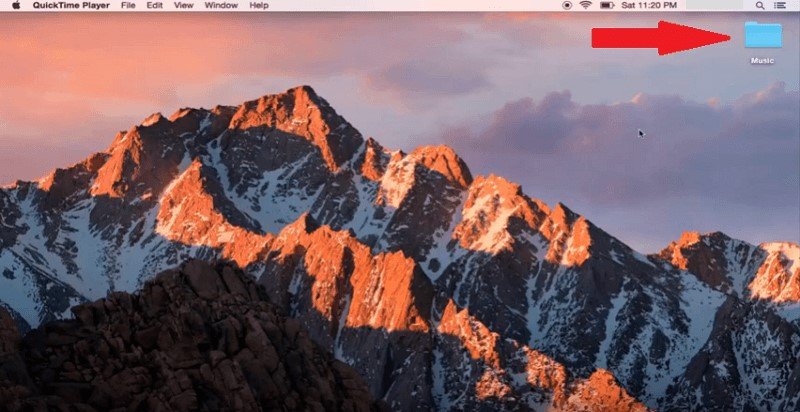
Schritt 2. Legen Sie die CD in das Laufwerk ein
Nehmen Sie die leere CD und schieben Sie sie in das Laufwerk. Wenn Ihr Mac kein Laufwerk hat, können Sie jederzeit ein externes CD-Laufwerk anschließen. Warten Sie, bis es geladen ist. Nach dem Laden wird ein Popup-Fenster angezeigt. Klicken Sie auf die Schaltfläche OK.
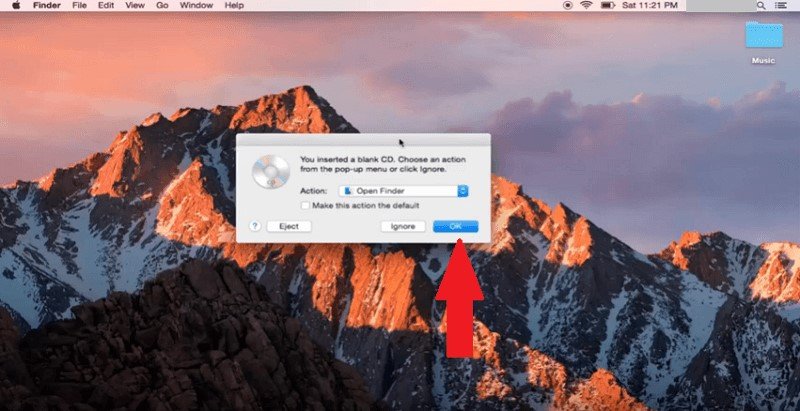
Schritt 3. Übertragen Sie Musik auf CD
Jetzt können Sie Musik auf die CD übertragen. Klicken Sie einfach mit der rechten Maustaste auf den Ordner, der Ihre Songs enthält, und wählen Sie im Dropdown-Menü die Option „Musik auf Disc brennen“.
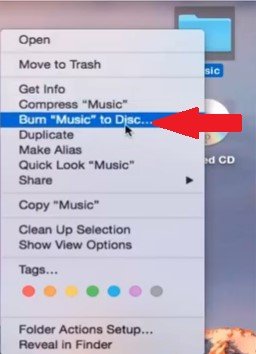
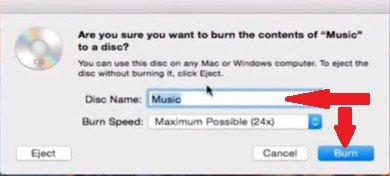
Schritt 4. Beschriften Sie die CD und brennen Sie
Ein Popup-Fenster wird angezeigt. Dort können Sie die CD benennen. Klicken Sie anschließend auf die Schaltfläche Brennen. Warten Sie, bis der Vorgang abgeschlossen ist. Sobald dies abgeschlossen ist, können Sie auf die CD auf dem Desktop klicken, um die Songs abzuspielen.
Teil 4. Fazit
Hier hast du es. Sie brennen jetzt alle Ihre Lieblingslieder von Apple Music auf eine CD. Wie Sie sehen können, ist es nicht so schwer, es zu tun.
Brennen Sie Musik auf CDs? Wenn ja, wie machen Sie das normalerweise? Teilen Sie unseren Lesern gerne einige Ihrer Tipps und Tricks mit.