


I migliori toni di testo gratuiti per dispositivi iPhone
Vi è mai capitato di trovarvi in un luogo pubblico, sentire il suono di una notifica di messaggio e poi rendervi conto che è lo stesso suono predefinito che tutti gli altri hanno sul proprio iPhone? In tal caso, potrebbe essere il momento di personalizzare il vostro suono di notifica . Non solo renderà il vostro iPhone più personale e unico, ma vi aiuterà anche a distinguere i vostri messaggi in arrivo da quelli degli altri utenti.
Per fortuna, esistono molte suonerie gratuite per iPhone che puoi scaricare e utilizzare per personalizzare il tuo dispositivo. In questo articolo, ti mostreremo le migliori suonerie gratuite per iPhone e ti forniremo istruzioni dettagliate su come impostare una suoneria personalizzata. Quindi, che tu stia cercando una suoneria classica, un suono moderno o qualcosa di intermedio, abbiamo la soluzione che fa per te. Iniziamo!
Indice dei contenuti Parte 1. Siti web per trovare suonerie SMS gratuite per dispositivi iPhone Parte 2. Come aggiungere brani scaricati come suoneria SMS su iPhone Parte 3. Consiglio extra: scarica brani da Apple Music e usali come suonerie Parte 4. Conclusione
Parte 1. Siti Web per trovare toni di testo gratuiti per dispositivi iPhone
Puoi trovare suonerie gratuite per iPhone sui siti web che ti indicheremo di seguito. Prima di tutto, devi leggere i termini e le condizioni di ciascun sito web per sapere come scaricare correttamente le suonerie. Una volta ottenute, puoi semplicemente trasferirle sul tuo iPhone.
Zedge
Zedge è un sito Web popolare che offre una varietà di suonerie gratuite, inclusi toni di testo per iPhone. Puoi navigare nel sito Web e cercare i toni di testo che ti piacciono, quindi scaricarli sul tuo iPhone.
Mob.org
Mob.org è un altro sito Web che offre suonerie gratuite, inclusi toni di testo per iPhone. Puoi cercare i toni del testo per categoria o utilizzare la barra di ricerca per trovare un tono specifico che ti piace.
Suoni di notifica
Notification Sounds è un sito Web che offre un'ampia raccolta di suoni di notifica gratuiti, inclusi toni di testo per iPhone. Puoi navigare nel sito Web e ascoltare i toni prima di scaricarli sul tuo iPhone.
Melofania
Melofania è un sito Web che ti consente di creare toni di testo personalizzati per iPhone. Puoi caricare la tua canzone o il tuo suono preferito, quindi utilizzare gli strumenti del sito Web per creare un tono di testo personalizzato che puoi scaricare sul tuo iPhone.
MyTinyPhone
MyTinyPhone offre un'ampia selezione di toni di testo gratuiti che puoi scaricare direttamente sul tuo iPhone. Il sito Web consente inoltre di personalizzare la lunghezza, il volume e altre impostazioni del tono prima del download.
RingtonesHub
RingtonesHub offre una vasta gamma di suonerie gratuite per iPhone , tra cui suonerie divertenti, spaventose e romantiche. Puoi sfogliare la collezione del sito web e ascoltare le suonerie prima di scaricarle.
ToneTweet è un sito Web che ti consente di scaricare suonerie di testo gratuite per iPhone direttamente dal tuo dispositivo mobile. È possibile sfogliare la raccolta del sito Web e visualizzare in anteprima i toni prima del download.
Suonerie e sfondi è un'app disponibile sull'App Store che offre una varietà di toni di testo gratuiti per iPhone. L'app ti consente anche di creare toni personalizzati utilizzando le tue canzoni o suoni preferiti.
Parte 2. Come aggiungere brani scaricati come tono SMS su iPhone
Ecco una guida su come aggiungere le tracce scaricate come tono SMS sul tuo iPhone:
- Scarica il tono SMS: innanzitutto devi scaricare il tono SMS che desideri utilizzare sul tuo iPhone. Puoi scarica il tono da un sito Web o un'app che offre suonerie gratuite, come quelle menzionate in precedenza in questo articolo.
- Trasferisci il tono sul tuo iPhone: Successivamente, devi trasferire il tono sul tuo iPhone. Esistono diversi modi per farlo, incluso inviare il tono via e-mail a te stesso, utilizzando un servizio di archiviazione cloud come dropbox o iCloud oppure utilizzando un'app di trasferimento file di terze parti. Una volta che il tono è sul tuo iPhone, dovrebbe trovarsi nella cartella Download.
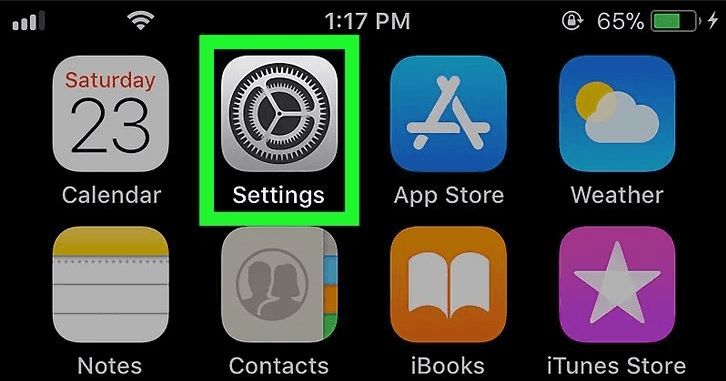
- Apri l'app Impostazioni: nella schermata iniziale del tuo iPhone, tocca l'app Impostazioni.
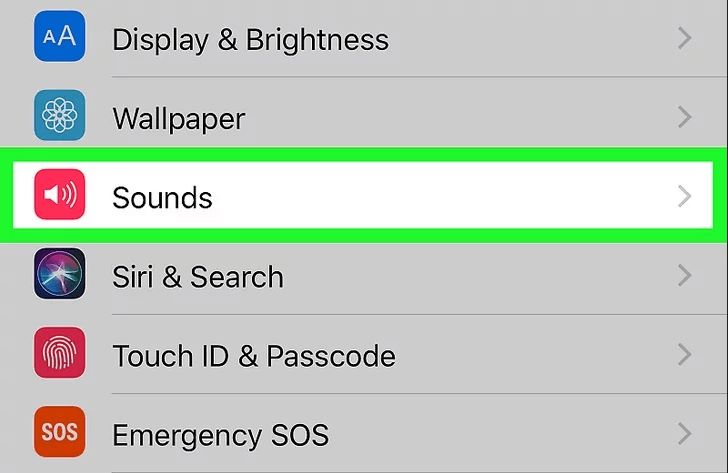
4. Tocca Suoni e feedback tattile: nell'app Impostazioni, scorri verso il basso fino a visualizzare l'opzione Suoni e feedback tattile, quindi toccala.
5. Tocca Suoneria testo: nel menu Suoni e effetti tattili, scorri verso il basso fino a visualizzare l'opzione Suoneria testo, quindi toccala.
6. Tocca il pulsante "+": Nella schermata Tono testo, vedrai un elenco di toni testo disponibili. Tocca il pulsante "+" nell'angolo in alto a sinistra dello schermo.
7. Seleziona il tono scaricato: Nella schermata "Suoni", dovresti vedere il tono scaricato nella sezione "Scaricati". Tocca il tono per selezionarlo, quindi tocca "Fine" nell'angolo in alto a destra dello schermo.
8. Imposta il tono come tono SMS: una volta selezionato il tono scaricato, verrà aggiunto all'elenco dei toni di testo disponibili. Basta toccare il tono per impostarlo come tono SMS.
Questo è tutto! Ora hai aggiunto con successo una traccia scaricata come tono SMS sul tuo iPhone. Ricorda di scaricare i toni solo da fonti attendibili e assicurati che il tono sia in un formato compatibile (come .m4r) prima di trasferirlo sul tuo iPhone.
Parte 3. Suggerimento bonus: prendi brani da Apple Music e usali come suonerie
Puoi anche prendere brani da Apple Music e usarli come suonerie. Per fare ciò, hai bisogno di uno strumento chiamato DumpMedia Apple Music Converter. Può aiutarti a ottenere i tuoi brani preferiti da Apple Music come brani, brani strumentali, podcast e altro ancora.
Download gratuito Download gratuito
Puoi scaricare queste tracce in MP3, M4A, WAV e altri formati di file. In questo modo potrete utilizzarli per scopi diversi.
- Se vuoi usarli come suoneria, dovresti scaricarli in formato M4A. Una volta scaricato, cambia l'estensione del file da M4A a M4R. Successivamente, trasferiscilo sul tuo iPhone.
- Se desideri utilizzarli come file musicali, puoi scaricarli in MP3 formato. In questo modo possono essere utilizzati da tutti i lettori multimediali del mondo.
Ecco i passaggi da utilizzare DumpMedia Apple Music Converter per ottenere i tuoi brani preferiti da Apple Music:
- Scarica e installa lo strumento. Una volta installato, aprilo sul tuo computer.
- Aggiungi i file che desideri acquisire da Apple Music.

3. Successivamente, scegli il formato di output che desideri. Questo può essere MP3, M4A, WAV o FLAC, tra gli altri.
4. Una volta terminato, puoi selezionare la cartella di destinazione per i file convertiti.
5. Successivamente, fai clic sul pulsante CONVERTI per avviare il processo di acquisizione delle tracce e di conversione nel formato desiderato.
6. Una volta completato il processo di conversione, puoi visitare le tracce convertite nella cartella di destinazione che hai scelto in precedenza. Ora puoi trasferire le tracce su iPhone, dispositivi Android, smartwatch, unità flash USB e altri computer, se necessario.

Parte 4. Conclusione
In conclusione, personalizzare il tono del testo può aggiungere un tocco divertente e personale alla tua esperienza con iPhone. Con così tanti toni di testo gratuiti disponibili per il download, è facile trovarne uno adatto al tuo stile e alle tue preferenze.
Abbiamo condiviso alcune delle migliori suonerie gratuite per iPhone e fornito istruzioni dettagliate su come impostare una suoneria personalizzata sul tuo dispositivo.
Inoltre, abbiamo parlato di come utilizzare DumpMedia Apple Music Converter per aiutarti a prendere brani da Apple Music. Puoi utilizzare queste tracce anche come suonerie sul tuo iPhone. Segui semplicemente le nostre istruzioni in questo articolo su come farlo. Infine, puoi optare per la prova gratuita di DumpMedia Apple Music Converter oggi. Visita DumpMedia.com adesso!