


Как конвертировать видео из Instagram (обновление 2026 г.)
За последние годы количество видеороликов в Instagram значительно выросло. В 2017 году количество опубликованных видео в Instagram увеличилось в четыре раза, а время просмотра - вдвое. Со всеми этими замечательными видео в Instagram вполне вероятно, что пользователи захотят скачать и конвертировать видео из Instagram для обмена с друзьями или для создания ремиксов в своих личных творениях.
Итак, в этой статье мы обсудим способы загрузки и конвертировать видео из Instagram через программное обеспечение или через онлайн-инструменты для конвертации видео. Эти инструменты также можно использовать для преобразования ваших видео в формат, который можно загружать в Instagram, поскольку в Instagram есть определенный формат для видео, прежде чем их будет разрешено загружать. Читайте дальше, чтобы узнать больше…
Содержание РуководствоЧасть 1: Технические характеристики видеоформатов InstagramЧасть 2: DumpMedia: Скачать и конвертировать видео из InstagramЧасть 3: Пять лучших онлайн-инструментов для конвертации видео для загрузки в InstagramЧасть 4: Подведем итоги
Часть 1: Технические характеристики видеоформатов Instagram
Вы когда-нибудь пробовали выбрать видео, которое должны загружать в Instagram, а затем вы не могу нажать кнопку Далее в приложении? Велика вероятность, что это потому, что ваш выбранное видео имеет формат, не поддерживаемый Instagram.
Instagram установил определенные форматы, размеры, частоту кадров, размер и ограничения на длину загружаемых на него медиа, включая ваши видео.
Чтобы помочь вам обеспечить принятие выбранных вами видео, это следующий формат настроек, которые вам необходимо принять к сведению, чтобы вы могли успешно загружать свои видео в Instagram:
- Предпочтительный формат видео - MP4 (со звуком Advanced Audio Coding (AAC), 264 и битрейтом видео 3,500 кбит / с ),
- Частота кадров 30 кадров в секунду или ниже,
- Максимальный размер вашего видео должен быть 1080 пикселей в ширину,
- Максимальная длина воспроизведения вашего видео должна быть (60%) и
- Размер файла вашего видео будет меньше или равен 15 MB.
Поэтому, если желаемое видео имеет другой формат файла или использует другой аудио- или видеокодек, вам придется сначала преобразовать его в MP4, прежде чем вы сможете опубликовать его в Instagram.
Сегодня многие люди привыкли делиться своей повседневной жизнью в Instagram. Для некоторых быть влиятельным лицом в Instagram даже стало их работой, и возможность постоянно делиться высококачественным контентом имеет важное значение для привлечения новые подписчики в инстаграме. Если вы влиятельный человек в Instagram, вам может понадобиться надежный инструмент для эффективного конвертирования видео в любое время с помощью случайных устройств в форматах, соответствующих требованиям загрузки Instagram.
В следующем разделе мы представим вам наше наиболее рекомендуемое программное обеспечение для конвертации видео -DumpMedia Video Converter, тогда мы предоставим вам пять лучших онлайн-инструментов для конвертации видео в Instagram.

Часть 2: DumpMedia: Скачать и конвертировать видео из Instagram
DumpMedia Video Converter это универсальный загрузчик видео, конвертер, редактор и программа для улучшения видео.. Это очень полезный инструмент для скачивания видео и конверсионные процессы и с ним можно делать что угодно. Кроме того, он прост в использовании и удобен для пользователя.
В этом разделе мы покажем вам пошаговое руководство о том, как вы можете скачать и преобразовать видео из Instagram в желаемый формат. Сначала запустите приложение, выполнив действия, описанные в следующем разделе.
# 1: Запуск DumpMedia ПРОГРАММНОЕ ОБЕСПЕЧЕНИЕ
Для пакетов Winпользователи dows:
Шаг 1. Перейти к Значок поиска (увеличительное стекло) рядом с Winзначок dows на панели задач вашего компьютера.
Шаг 2. Введите DumpMedia в текстовом поле.
Шаг 3. Нажать на DumpMedia приложение в результатах поиска.
Для пользователей MacOS:
Шаг 1. Нажать на Значок панели запуска в доке вашего компьютера. Значок панели запуска представляет собой серый круг с темно-серой ракетой в центре.
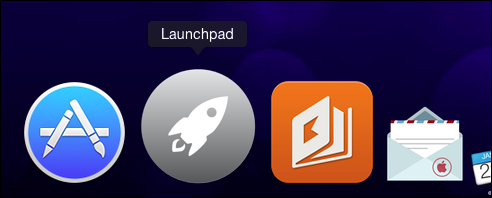
Шаг 2. Введите DumpMedia на панели поиска в самой верхней части.
Шаг 3. Нажмите кнопку возврата на клавиатуре, чтобы запустить приложение.
# 2: Загрузите и конвертируйте видео из Instagram с помощью DumpMedia
Шаг 1. Зайдите в приложение Instagram или на сайт, если вы используете компьютер.
Шаг 2. Найдите видео из Instagram, которое хотите скачать и конвертировать.
Шаг 3. Скопируйте URL видео.
Для пользователей мобильных телефонов через приложение Instagram:
Шаг 3а. Щелкните значок с многоточием (…) расположен в правом верхнем углу видео в Instagram.
Шаг 3б. Нажмите на Поделиться из вариантов.
Шаг 3c. Ищите опцию Копировать ссылку.
Для пользователей компьютеров через веб-браузер:
Шаг 3а. Скопируйте URL-адрес видео из адресной строки (URL-адрес начинается с https).
Шаг 4. Вернитесь к DumpMedia интерфейс.
Шаг 5. Введите URL-адрес видео Instagram, который вы скопировали ранее в DumpMediaокно поиска.
Шаг 6. Установите выходной видеоформат MP4 (формат видео, принятый Instagram).
Шаг 7. Нажмите кнопку "Конвертировать". чтобы начать преобразование вашего видео из Instagram в формат MP4.

Шаг 8. Дождитесь завершения преобразования.
Шаг 9. Нажмите кнопку «Загрузить», чтобы начать загрузку видеофайла.
Шаг 10. Появится новое окно, в котором вы сможете выбрать желаемое место вывода видео. Перейдите в это место.
Шаг 11. Нажать на Сохранено .
Шаг 12. Устройтесь поудобнее и расслабьтесь, ожидая завершения загрузки видеофайла из Instagram.
Часть 3: Пять лучших онлайн-инструментов для конвертации видео для загрузки в Instagram
# 1 Aconvert.com
Чтобы преобразовать видео в MP4 с помощью Aconvert.com, выполните следующие действия:
Шаг 1. Перейдите на сайт Aconvert.com.
Шаг 2. Нажмите кнопку «Выбрать файлы», чтобы выбрать файл / файлы на вашем ПК. Но если ваших файлов нет на вашем компьютере, вы можете нажмите кнопку раскрывающегося списка чтобы выбрать файл через URL, Dropbox или Google Диск.
Шаг 3. Выберите выходной формат MP4.
Шаг 4. Нажмите кнопку «Конвертировать» сейчас! Будьте терпеливы для преобразования, поскольку веб-сайт автоматически повторяет попытки других серверов, если текущий сервер выходит из строя.
Шаг 5. Найдите преобразованный файл MP4 в разделе «Результаты преобразования».
Шаг 6. Щелкните значок «Сохранить» в столбце «Действие». Если вы хотите, чтобы ваш файл был заархивирован, нажмите кнопку "Добавить в ZIP" вдоль строки Сжать файл. Это добавит все связанные файлы в заархивированный файл.
Шаг 7. Щелкните Dropbox или Google Диск чтобы сохранить видеофайл MP4. Вы также можете сканировать QR-код.
Шаг 8. После нажатия на ваш выбор загрузки появится новое окно входа в систему с запросом ваших учетных данных (если вы еще не вошли в систему) в зависимости от вашего выбора загрузки. Введите свои учетные данные.
Шаг 9. Выберите место в Dropbox или Google Диске, где вы хотите сохранить файл MP4.
Шаг 10. Нажмите кнопку «Сохранить».
Шаг 11. Дождитесь сохранения файла. Если вы хотите загрузить файл MP4, перейдите в папку, в которой вы сохранили файл, и загрузите его оттуда.
# 2 Convert.Files
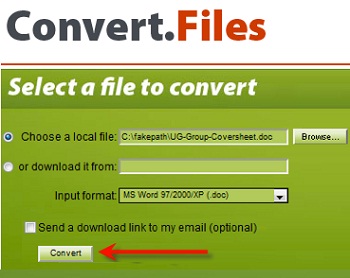
Чтобы преобразовать ваш видеофайл в MP4 с помощью Convert. Файлы, выполните следующие действия:
Шаг 1. Перейдите к Конвертировать. Сайт файлов.
Шаг 2. Прокрутите вниз, пока не увидите большая зеленая прямоугольная коробка.
Шаг 3. Параметр «Выбрать локальный файл» по умолчанию включен. Нажмите кнопку "Обзор". справа, чтобы выбрать видео с вашего компьютера. Но если вы собираетесь конвертировать видео из облака, выберите опцию или загрузите его из, а затем введите ссылку на видео в текстовое поле.
Шаг 4. Поле Формат ввода заполнится автоматически. Щелкните раскрывающееся меню Формат вывода..
Шаг 5. В списке вариантов выберите Вариант видеофайла H.265 / HEVC (.mp4).
Шаг 6. Нажмите кнопку «Конвертировать» и подождите, пока ваше видео будет загружено и преобразовано. Преобразование может занять до нескольких минут. Не обновляйте страницу.
Шаг 7. После завершения преобразования щелкните ссылку «Щелкните здесь, чтобы перейти на страницу загрузки».
Шаг 8. Щелкните ссылку загрузки, которая будет отображена, или вы можете щелкнуть ссылку правой кнопкой мыши и выбрать параметр Сохранить ссылку как.
Шаг 9. Появится новое окно, в котором вы сможете выбрать расположение файла, в котором вы хотите сохранить видео MP4. Выберите желаемое место и при необходимости измените имя файла.
Шаг 10. Нажмите кнопку «Сохранить».
Шаг 11. Дождитесь завершения загрузки.
# 3 Convertio
Чтобы преобразовать видеофайл в MP4 с помощью Convertio, выполните следующие действия:
Шаг 1. Перейдите на сайт Convertio.
Шаг 2. Загрузите видео, перетащив его на страницу или выбрав на своем компьютере Dropbox, Google Диск или введя URL-адрес.
Шаг 3. Щелкните стрелку раскрывающегося списка справа от метки и выберите MP4.
Шаг 4. Нажмите кнопку «Конвертировать» и дождитесь, пока ваше видео конвертируется.
Шаг 5. Щелкните по кнопке Download.
Шаг 6. Появится новое окно, в котором вы сможете выберите расположение файла вы хотите, чтобы ваше видео MP4 было сохранено. Выберите желаемое место и при необходимости измените имя файла.
Шаг 7. Нажмите кнопку «Сохранить».
Шаг 8. Дождитесь завершения загрузки.
# 4 Online-Convert.com
Чтобы преобразовать видео в MP4 с помощью Online-Convert.com, выполните следующие действия:
Шаг 1. Перейдите на сайт Online-Convert.com.
Шаг 2. Прокрутите вниз, пока не увидите зеленая прямоугольная рамка. Вы можете перетащить видео в это зеленое поле или нажать кнопку «Выбрать файлы», чтобы загрузить видео.
Шаг 3. Дождитесь окончания загрузки видео.
Шаг 4. Раздел «Дополнительные настройки» позволяет вам изменять битрейт видео, размер экрана, видео- и аудиокодек, а также другие настройки. Если вы хотите настроить параметры вывода видео MP4, не стесняйтесь изменять значения по умолчанию.
Шаг 5. Вы также можете при желании вырезать, обрезать, повернуть или отразить выходное видео MP4. Их также можно установить в разделе «Дополнительные настройки».
Шаг 6. Нажать на зеленая кнопка Начать преобразование.
Шаг 7. Дождитесь завершения преобразования.
Шаг 8. После завершения преобразования вы будете перенаправлены на новую страницу, и появится новое окно, позволяющее выбрать расположение файла, в котором вы хотите сохранить видео MP4. Выберите желаемое место и при необходимости измените имя файла.
Шаг 9. Нажмите кнопку «Сохранить».
Шаг 10. Дождитесь завершения загрузки.
# 5 OnlineVideoConverter
Чтобы преобразовать видеофайл в MP4 с помощью OnlineVideoConverter, выполните следующие действия:
Шаг 1. Перейдите на сайт OnlineVideoConverter.
Шаг 2. Загрузите видео, перетащив его на страницу или выбрав на своем компьютере нажатие оранжевой кнопки Выбрать или Перетащить файл.
Шаг 3. Дождитесь загрузки файла.
Шаг 4. Когда загрузка будет завершена. Нажмите на Формат: выберите раскрывающееся меню формата.
Шаг 5. Выберите MP4 из вариантов.
Шаг 6. Нажать на Кнопка Пуск и ждите, пока ваше видео конвертируется.
Шаг 7. Когда конвертация завершена. Нажмите кнопку «Загрузить» или нажмите кнопку «Сохранить в Dropbox» под QR-кодом, если вы предпочитаете сначала сохранить его в Dropbox.
Шаг 8. Появится новое окно, в котором вы сможете выбрать расположение файла, в котором вы хотите сохранить видео MP4. Выберите желаемое место и при необходимости измените имя файла.
Шаг 9. Нажмите кнопку «Сохранить».
Шаг 10. Дождитесь завершения загрузки.
Часть 4: Подведем итоги
В этой статье мы обсудили следующее:
- Требуемые спецификации видео в Instagram, прежде чем вы сможете загрузить их на платформу.
- Одно программное обеспечение для конвертации видео, которое DumpMedia, которые можно использовать для:
- Загрузите и конвертируйте видео из Instagram, и
- Конвертируйте свое видео в MP4, прежде чем размещать его в Instagram.
- Пять самых популярных онлайн-инструментов для конвертации видео, которые вы можете использовать для конвертации видео для загрузки в Instagram.
Вот и все. Мы надеемся, что мы смогли помочь вам найти лучшее программное обеспечение для конвертации видео в Instagram что соответствует вашим желаемым характеристикам. Если вас интересует Dumpmedia онлайн видео загрузчик, вы можете щелкнуть по нему, чтобы узнать больше.
Вам полезна эта статья? Пожалуйста, оставляйте свои комментарии и дайте нам знать, что вы думаете по этой теме.

Скидка 30% >>>