


So konvertieren Sie Flac-Dateien in WAV 2025
Für die Leute, die wirklich gerne Musik und andere Audiodateien hören, ist die Qualität immer von großem Wert. Natürlich möchte jeder Audios mit der höchstmöglichen Qualität und mit den gleichen Originalinhalten und -informationen hören.
In diesem Artikel stellen wir Ihnen verschiedene Möglichkeiten vor, FLAC-Audiodateien in WAV zu konvertieren . Wenn Sie, wie viele andere auch, vor diesem Problem stehen, sind Sie hier genau richtig, denn wir bieten Ihnen die Lösungen. Lesen Sie weiter, um mehr zu erfahren. Los geht's mit den einzelnen Schritten!
InhaltsverzeichnisTeil 1. DumpMedia Videokonverter – Der beste Konverter, den Sie jemals kennen würden!Teil 2. Andere Tools zum Konvertieren von Flac-Audiodateien in WAVTeil 3. Lass es uns einwickeln
Teil 1. DumpMedia Videokonverter – Der beste Konverter, den Sie jemals kennen würden!
Unter allen Tools, mit denen Flac-Audiodateien in WAV konvertiert werden können, ist dies das Beste DumpMedia Video Converter Dies wurde heutzutage von vielen Benutzern verwendet und als vertrauenswürdig eingestuft.
Könnten Sie glauben, dass diese Anwendung sehr hilfreich ist, wenn Sie nach einem Tool suchen, mit dem Sie Ihre Video- oder sogar Audiodateien ohne Qualitätsverlust in verschiedene gewünschte Formate konvertieren können?
Dies unterstützt zahlreiche Formate wie MP4, AVI, FLV, AAC, AC3, WMA, WAV, FLAC und vieles mehr! Darüber hinaus können Sie DVDs und Videos problemlos in GIF / Video / Audio konvertieren. Dies sowie das Bearbeiten und Verbessern von Funktionen wie das Einstellen von Helligkeit, Kontrast, Sättigungsfarbton und Lautstärkeregelung, die Sie verwenden können. Auch das Hinzufügen von Untertiteln ist möglich!
Nenn es und it DumpMedia Video Converter erledigt das für Sie!
Wir empfehlen diesen Konverter auf jeden Fall für Benutzer wie Sie.
Abgesehen von seiner Hauptfunktion ist dies eine Software mit einer benutzerfreundlichen Oberfläche und bietet einfache Schritte, um die gewünschten Prozesse auszuführen.
Das Herunterladen und sogar die Installation dieses Programms kann in wenigen Minuten erfolgen und erfordert nur wenige Klicks. Sie müssen Ihr konvertiertes Audio nur mit wenigen und einfachen Schritten konvertieren lassen.
Erfreut und aufgeregt, diesen zu benutzen?
Um mit der Audiokonvertierung fortzufahren, müssen Sie diese einfache Schritt-für-Schritt-Anleitung ausführen.
Schritt 1: Natürlich müssen Sie sicherstellen, dass dies DumpMedia Video Converter wird heruntergeladen und auf Ihrem Winvon Mac-Computern.
Schritt 2: Starten Sie das Programm und klicken Sie auf die Schaltfläche „Dateien hinzufügen“ , um Ihre FLAC-Datei zur Konvertierung auszuwählen. Alternativ können Sie die Dateien auch direkt per Drag & Drop vom Speicherort in die Hauptoberfläche der Anwendung ziehen.

Schritt 3: Klicken Sie auf „Alle Aufgaben konvertieren in“, um das WAV-Format auszuwählen.
Schritt 4: Wählen Sie anschließend den Zielordner aus, in dem die Ausgabe oder die konvertierte Datei gespeichert werden soll.
Schritt 5: Klicken Sie auf die Schaltfläche „Konvertieren“, um den Konvertierungsprozess zu starten.
Sobald Sie diese Schritte abgeschlossen haben, können Sie die konvertierte Datei überprüfen, indem Sie auf „Ordner öffnen“ tippen . Mit diesen fünf einfachen Schritten erhalten Sie Ihre konvertierte Audiodatei in nur wenigen Minuten.
Teil 2. Andere Tools zum Konvertieren von Flac-Audiodateien in WAV
1. VideoSolo Video Converter Ultimate
Eines der besten zu konvertierenden Formate Flac-Audiodateien in Wav konvertieren, indem Sie diesen VideoSolo Video Converter Ultimate verwenden. Aufgrund der praktischen und erstaunlichen Funktionen, einschließlich der Konvertierung in verschiedene Formate wie WAV, Flac, wird dieses von vielen Menschen verwendet. MP3, MP4 und viele mehr. Dies bietet außerdem eine schnelle Konvertierungsgeschwindigkeit sowie eine einfache und benutzerfreundliche Oberfläche. Auch eine Stapelkonvertierung wäre möglich! Ist das nicht toll?
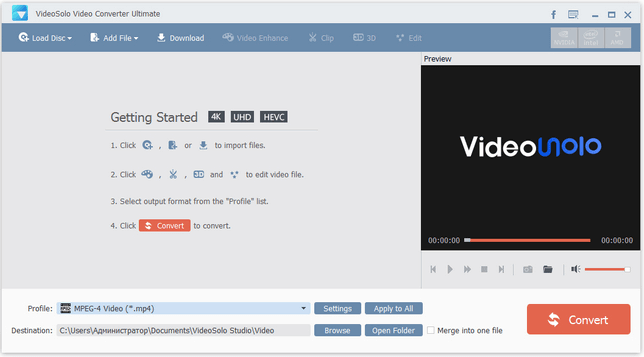
Lassen Sie uns dann die Schritte überprüfen.
Schritt 1: Stellen Sie sicher, dass Sie diesen VideoSolo Video Converter Ultimate auf Ihrem Windows- oder Mac-Computer.
Schritt 2: Installieren Sie das Programm und starten Sie es.
Schritt 3: Beginnen Sie mit dem Importieren der FLAC-Audiodateien, indem Sie auf das Symbol „ Dateien hinzufügen “ oben links auf dem Bildschirm klicken. Anschließend können Sie die zu konvertierenden Dateien auswählen.
Schritt 4: Sobald Sie die FLAC-Audiodateien importiert haben, gehen Sie zur Liste „Profil“ und wählen Sie unter dem Menüpunkt „ Allgemeines Audio “ die Option WAV aus, indem Sie das entsprechende Kontrollkästchen in der Dropdown-Liste der Ausgabeformate aktivieren.
Schritt 5: Sie haben außerdem die Möglichkeit, die Audioeinstellungen zu bearbeiten und zu ändern, einschließlich Abtastrate, Kanäle und Audio-Bitrate. Sobald Sie die Bearbeitung abgeschlossen haben, klicken Sie auf das „OK“-Symbol, um zur Hauptoberfläche zurückzukehren.
Schritt 6: Nachdem Sie alle gewünschten Änderungen vorgenommen haben, können Sie nun auf das Symbol „Konvertieren“ klicken, um mit der Konvertierung zu beginnen. Es gibt auch einen Fortschrittsbalken, in dem Sie den Status der Konvertierung sehen können. Sobald die Bar erreicht ist 100%, Aktivieren Sie die Schaltfläche "Abgeschlossen".
Mit diesen sechs einfachen Schritten haben Sie jetzt Ihre Flac-Audiodatei in Wav konvertiert!
2. iSkysoft Video Converter Ultimate
Ein weiteres großartiges Tool, mit dem Sie Flac-Audiodateien in Wav konvertieren können, ist der iSkysoft Video Converter Ultimate. Das Gleiche gilt für VideoSolo Video Converter Ultimate, der auch viele Eingabe- und Ausgabeformate unterstützt, wie z MP3, FLAC, AU, APE, OGG, WAV und mehr. Auch die Qualität der Ausgabedateien wird von den Benutzern positiv gelobt. Eine schnelle Konvertierung könnte Ihnen leichtfallen! Wenn Sie die Dateien lieber bearbeiten möchten, ermöglicht der iSkysoft Video Converter Ultimate dies auch! Aufgrund seiner Vielseitigkeit ist es nachweislich mit fast allen Geräten kompatibel.
Um dies zu verwenden, müssen die folgenden Schritte ausgeführt werden.
Schritt 1: Lassen Sie diesen iSkysoft Video Converter Ultimate herunterladen und auf Ihrem PC installieren.
Schritt 2: Fügen Sie nun die FLAC-Audiodateien zum Programm hinzu. Klicken Sie dazu auf die Schaltfläche „ Dateien hinzufügen “ oben links im Bildschirm. Alternativ können Sie die Dateien auch per Drag & Drop hinzufügen.
Schritt 3: Sobald Sie den vorherigen Schritt abgeschlossen und Ihre Flac-Datei importiert haben, gehen Sie zum Format-Menü und klicken Sie dann auf die Option „Audio“, um „ WAV “ als Ausgabeformat der neuen Datei auszuwählen .
Schritt 4: Stellen Sie sicher, dass Sie auch den Speicherort des Ordners festlegen, in dem die neue Datei nach der Konvertierung gespeichert wird.
Schritt 5: Abschließend können Sie die FLAC-Audiodatei in WAV konvertieren, indem Sie auf die Schaltfläche „ Konvertieren “ unten rechts in der Benutzeroberfläche klicken. Nach Abschluss des Vorgangs finden Sie die konvertierte Datei im ursprünglich angegebenen Ordner.
3. Movavi-Konverter
Neben den ersten beiden oben genannten Methoden ist dieser Movavi-Konverter ein weiteres Werkzeug für die Konvertierung von Flac in Wav. Dies bietet blitzschnelle Konvertierung, Stapelverarbeitung von Dateien auf Wunsch, Bearbeitungs- und Komprimierungsoptionen und natürlich eine hervorragende Qualität, die keinen Verlust gewährleistet.
Stellen Sie zur Verwendung dieses Movavi-Konverters sicher, dass Sie diesen heruntergeladen und auf Ihrem PC installiert haben. Nach dem Start können Sie sich auf die folgende Anleitung verlassen, um mit dem Konvertierungsprozess fortzufahren.
Schritt 1: Um die FLAC-Audiodateien hinzuzufügen, klicken Sie auf die Schaltfläche „Medien hinzufügen“ oben links im Bildschirm und aktivieren Sie anschließend die Option „Audio hinzufügen“, die sich direkt darunter befindet . Sie können eine einzelne Datei oder mehrere Dateien gleichzeitig hinzufügen.
Schritt 2: Gehen Sie zur Registerkarte „Audio“, klicken Sie auf die WAV-Gruppe und wählen Sie die Voreinstellung aus.
Schritt 3: Sie müssen außerdem den Speicherort für die konvertierte Datei festlegen. Dies kann durch Klicken auf die Schaltfläche „Ordner“ erfolgen.
Schritt 4: Nachdem Sie die obigen Schritte ausgeführt haben, können Sie nun mit der Audiokonvertierung fortfahren, indem Sie auf das Symbol „Konvertieren“ klicken. Der gesamte Vorgang dauert nur Sekunden.
4. Online-Unicoverter
Wenn Sie das Herunterladen und Installieren von Konvertern hassen, können Sie sich auf Online-Konverter wie Online Uniconverter verlassen. In diesem Konverter können Sie Online-Konvertierungen schneller durchführen als in jedem anderen Konverter. Dies unterstützt auch zahlreiche Formate für die Ein- und Ausgabe.
Zunächst sollte Folgendes getan werden.
Schritt 1: Stellen Sie sicher, dass Sie die Flac-Audiodateien hinzufügen, die Sie konvertieren möchten.
Schritt 2: Wählen Sie WAV als Ausgabe-Audioformat.
Schritt 3: Sobald dies erledigt ist, können Sie nun die Schaltfläche „ Konvertieren “ anklicken, um den Konvertierungsprozess zu starten.
Schritt 4: Sobald die Datei konvertiert wurde, können Sie die Schaltfläche „Herunterladen“ anklicken , um die konvertierte Audiodatei auf Ihrem Computer zu speichern.
Teil 3. Lass es uns einwickeln
Oben wurden einige der vielen Möglichkeiten zur Konvertierung von FLAC- in WAV-Audiodateien genannt. Alle bieten hilfreiche Funktionen. Die Konvertierung ist jetzt kinderleicht. Der gesamte Vorgang dauert nur wenige Minuten und erfordert minimalen Aufwand. Sie erhalten die konvertierte Datei (ohne Qualitätsverlust) und können Musik und Lieder auch ohne Unterbrechung genießen. Wenn Sie wissen möchten, wie Sie MP4 in WAV konvertieren , klicken Sie hier, um mehr zu erfahren.
Haben Sie die Notwendigkeit erlebt, Flac in WAV-Audiodateien zu konvertieren? Wenn ja, haben Sie eines dieser Tools verwendet? Welche davon? Bist du so zufrieden?
Sie können uns dies mitteilen, indem Sie unten Ihre Kommentare hinterlassen!