


Die 6 besten VR-Videokonverter: Normales Video zu VR-Video (2026)
VR-Inhalte zu bekommen ist immer noch relativ schwierig, auch wenn VR-Headsets zu gängigen Artikeln in den Regalen der Geschäfte geworden sind. Es gibt einen Mangel an Online-Quellen für 180-Grad- und 360-Grad-Videos in VR, während Kameras, die 3D-Videos aufnehmen können, noch nicht im Bereich des Verbraucherniveaus liegen.
VR-Videokonvertierungssoftware bietet eine hervorragende Lösung für diese Probleme, da Sie damit ganz einfach ein normales 2D-Video in ein beeindruckendes VR-Erlebnis umwandeln können . Wenn Sie zu denjenigen gehören, die nach Möglichkeiten suchen, ihr 2D-Video in ein VR- Video zu konvertieren, aber nicht wissen, welches Tool Sie verwenden sollen, dann sind Sie hier genau richtig! Lesen Sie weiter, um mehr zu erfahren!
Inhaltsverzeichnis Teil 1. Was ist ein VR-Video und wie kann man es ansehen? Teil 2. Wie wählt man die beste VR-Videokonvertierungssoftware aus? Teil 3. Die 5 besten Tools zur Konvertierung von normalen Videos in VR Teil 4. Welcher ist der beste VR-Videokonverter? Teil 5. Zusammenfassung
Teil 1. Was ist ein VR-Video und wie es anzusehen ist
Was ist ein VR-Video?
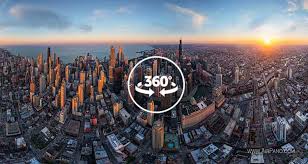
Zunächst einmal: Was ist VR- Video? Virtual Reality, kurz VR, hat die Welt in den letzten Jahren im Sturm erobert. Mit VR-Headsets ist die Interaktion mit simulierten Umgebungen möglich, und alle Sinneswahrnehmungen (Geruch, Gehör, Tastsinn und Sehen) werden in virtuellen Welten erzeugt. Anders als herkömmliche Videos erzeugt ein VR-Video durch dreidimensionale Bildwiedergabe die Illusion, dass der Nutzer Teil des Videos ist.
Das Anzeigen eines VR-Videos kann nicht nur über einen Fernseher oder einen Computerbildschirm erfolgen, und der Benutzer kann auch mit diesen Arten von Videos interagieren, abhängig von der Art des Videos oder des Inhalts, der gerade angesehen wird.
Genau wie bei normalen Videos können Sie mit einer 360-Grad-Videokamera direkt zu Beginn der Videoaufnahme ein VR-Video erstellen . Alternativ können Sie mithilfe von computergenerierten Inhalten und VR-fähigen Anwendungen ein VR-Video erstellen. Die unterstützten Formate von VR-Videos variieren je nach verwendeter Software und Gerät.
Möglichkeiten, ein VR-Video anzusehen
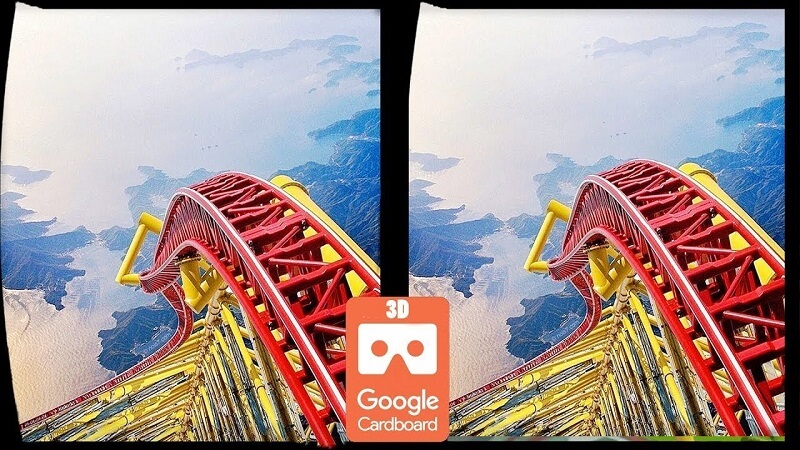
Android-Nutzer können VR-Videos ganz einfach mit Google Cardboard ansehen . Stecken Sie Ihr Gerät einfach in den günstigen Cardboard-Viewer, um das VR-Erlebnis zu starten – allerdings in geringerer Qualität. Für ein intensiveres VR-Erlebnis empfiehlt sich die Investition in ein hochwertiges VR-Headset.
Je nach Hersteller des Headsets muss das Headset möglicherweise an PC-ähnliche Geräte wie Oculus Rift von Facebook angeschlossen werden oder benötigt möglicherweise keine zusätzlichen Ergänzungen, bevor es wie Samsung Gear VR funktioniert.
Teil 2. So wählen Sie die beste VR-Videokonverter-Software aus
Es gibt zwar einige VR-Konverter , die dabei helfen, Nicht-VR-Videos in VR-Videos umzuwandeln oder zwischen 3D-Videoformaten zu wechseln, um die Anforderungen Ihrer 3D-Brille zu erfüllen. Allerdings können nicht alle VR-Videoprogramme lebendige 3D-Effekte erzeugen und teilen Ihre Videos lediglich in zwei Teile auf einem Bildschirm auf.
Die uneinheitliche Qualität von VR-Videokonvertern erschwert zudem die Suche nach der passenden Software zur Konvertierung von 2D- in 3D- Videos . Um die beste Software auszuwählen, können Sie die folgenden Kriterien beachten.
# 1 einfach zu bedienen
Nicht alle Leute, die ein VR-Video erstellen möchten, sind Profis. Die ideale VR-Videosoftware für Anfänger sollte daher intuitiv und sogar kindisch sein, damit Neulinge die Konvertierungsschritte bei Verwendung der Software besser verstehen.
# 2 Passen Sie die Auflösung an
Unterschiedliche Videoauflösungen wirken sich auf Ihre VR-Anzeige aus. Die beste VR-Videokonverter-Software sollte die Funktionen haben, um eine VR-Videoauflösung für eine bessere Bildrate, Bitrate und Audio- und Video-Codecs anzupassen, um verschiedene VR-Headsets zu unterstützen.
# 3 Stabilität
Selbst Microsoft kann nicht sicherstellen, dass seine eigene Software keine Absturzprobleme aufweist. Wie können sie also sicherstellen, dass VR-Konverter von Drittanbietern stabil funktionieren? Die Lösung besteht darin, einen VR-Videokonverter zu wählen, der häufig in verwandten Rezensionen und Foren erscheint. Suchen Sie nach einer Konvertersoftware mit vielen Benutzern. Dies bedeutet, dass es weniger Absturzprobleme gibt.
# 4 3D-Effekt
Verschwenden Sie keine Zeit damit, Ihr Nicht-VR-Video in ein VR-Video umzuwandeln, wenn das ausgegebene VR-Video genau mit Ihrem ursprünglichen Nicht-VR-Video übereinstimmt. Selbst wenn der 3D-Ausgabeeffekt nicht perfekt ist, sollte eine gute VR-Videokonverter-Software ein noch intensiveres Erlebnis bieten. Erwarten Sie außerdem nicht, dass es eine VR-Konverter-Software gibt, die durch Konvertierung perfekte VR-Videos erzeugen kann.
# 5 3D-Ausgabeformat
Im Allgemeinen ist das P4-Format für die meisten VR-Headsets am besten geeignet, wenn Sie ein 2D- oder 3D-Video anzeigen. Es gibt jedoch VR-Headsets, die FLV, WMV, AVI, MKV und andere Formate unterstützen. Wählen Sie einen VR-Videokonverter aus, der in diese Formate exportiert werden kann.
Teil 3. Top 5 Tools zum Konvertieren von normalem Video in VR
Die unterstützte Anzahl von VR-Mediaplayern und Headsets kann je nach verwendeter Software variieren. Aus diesem Grund müssen Sie zunächst prüfen, ob die von Ihnen erworbene VR-Konvertersoftware in ein Formatvideo exportiert werden kann, das mit Ihrem VR-Headset kompatibel ist. Schauen wir uns in den folgenden Abschnitten die fünf leistungsstärksten Nicht-VR-VR-Videokonverter-Software an.
1. VR-Videokonverter: Wondershare Videokonverter Ultimate
Preis: 39 USD für eine einjährige Lizenz, es sind jedoch unterschiedliche Preispläne verfügbar
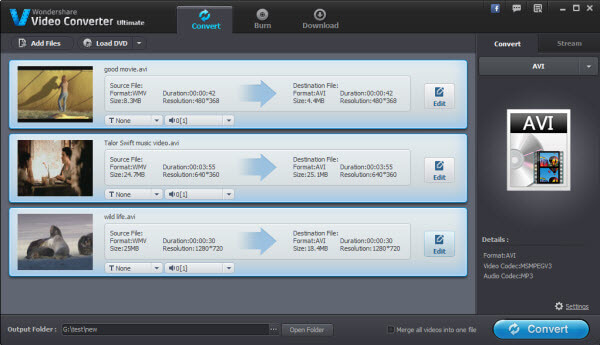
Der Videokonverter von Wondershare ermöglicht das Brennen, Bearbeiten, Herunterladen und Übertragen von Videos und bietet darüber hinaus hervorragende Optionen zur Konvertierung von Videodateien. Sie können Videos in über tausend Dateiformaten für eine Vielzahl von Geräten exportieren. Die Software bietet außerdem grundlegende Werkzeuge zur Videobearbeitung, mit denen Sie Ihren Videos schnell Untertitel oder visuelle Effekte hinzufügen können. Mit dieser Videokonverter-Software können Sie Videos in hoher Qualität von über 10,000 Websites wie YouTube und Dailymotion herunterladen.
Mit dem Video Converter Ultimate von Wondershare können Sie Ihre regulären Videodateien auf einfache und schnelle Weise in VR-Dateien konvertieren. Sie müssen lediglich Ihr Video in die Software importieren und dann eine der fünf im Menü des Tools angebotenen Optionen auswählen, auf die Sie über die Medienprogramme der Software zugreifen können.
Darüber hinaus können Sie mit der Software Ihre Videos in 2D- oder 3D-360-Grad- oder 180-Grad-Dateien konvertieren. Die darin enthaltenen Videos können jedoch nur mit Samsung Gear-, Oculus Rift- und HTC Vive VR-Headsets abgespielt werden.
2. VR-Videokonverter: Pavtube Video Converter Ultimate
Preis: $ 52
Neben der Konvertierung von HV-Videos ist auch die Konvertierung von DVD- und Blu-ray-Videos mit dieser Software zulässig. Pavtube verwendet die CUDA-Technologie von NVIDIA, um die Konvertierungsgeschwindigkeit zu erhöhen, und verwendet H.264 zum Konvertieren der Dateien. Die Software bietet auch eine Vielzahl optimierter Formate für viele Wiedergabegeräte, sodass Dateien erstellt werden können, die auf VR-Headsets, Heimkino-Geräten, Tablets und Smartphones abgespielt werden können. Darüber hinaus ist Pavtube mit grundlegenden Videobearbeitungswerkzeugen wie Zuschneiden oder Schneiden ausgestattet, mit denen die Benutzer ihre Videos vor der Konvertierung verfeinern können.
Konvertieren und optimieren Sie Ihre Videos einfach für die Wiedergabe auf verschiedenen VR-Headsets. Das Sichtfeld kann jedoch zwischen 90 ° und 110 ° variieren. Darüber hinaus bietet das Tool sowohl 3D- als auch 2D-Optionen und ermöglicht das Erstellen von MOVE-, 3D-SBS- und MP4-Dateien zusammen mit zahlreichen anderen Formaten.
3. VR-Videokonverter: VideoSolo Videokonverter Ultimate
Preis: 29 USD für ein Jahresabonnement, es sind jedoch andere Preispläne verfügbar
Selbst Neulinge können mit VideoSolo Video Converter Ultimate ein Audio- oder Videodateiformat ändern, da keine fortgeschrittenen Kenntnisse erforderlich sind, bevor Sie es verwenden können. Wählen Sie einfach ein Ausgabeformat und die Dateiqualität des zu konvertierenden Videos aus und lassen Sie das Tool den Rest der Aufgabe ausführen. Dank der AMD-, Intel HD Graphics-, NVENC- und NVIDIA CUDA-Technologien haben Sie die volle Kontrolle über den Konvertierungsprozess in ein beliebiges Format in 3D-, 4K- und HD-Auflösung mit bis zu sechsmal höherer Geschwindigkeit als normal.
Mit diesem Tool können Sie aus fünf Modi von 3D-Konvertierungsformaten auswählen, z. B. Full (Side by Side) 3D oder Anaglyph 3D, und die Ausgabekonfigurationen vor der Dateikonvertierung anpassen. Wählen Sie die gewünschte Bildrate und das gewünschte Seitenverhältnis aus und optimieren Sie die Einstellungen Ihres 3D-Videos, um es entsprechend den Anforderungen Ihres Headsets zu optimieren. Mit der Software können Sie Videodateien erstellen, die auf Headsets von führenden Unternehmen wie Samsung, HTC und Oculus angezeigt werden können.
4. VR-Videokonverter: Dimo Videokonverter Ultimate
Preis: $ 45.95
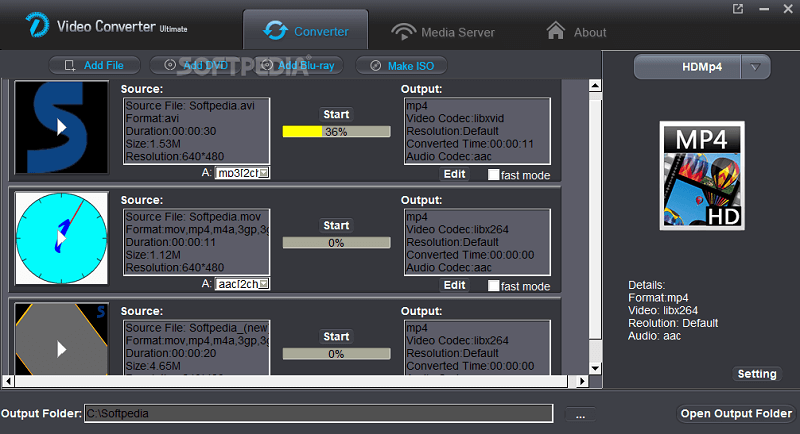
Das Erstellen einer ISO-Datei, das Freigeben einer Mediendatei und das Herunterladen eines Films sind nur einige der vielen verschiedenen Zwecke der Verwendung von Dimo Video Converter Ultimate. Konvertieren Sie brennende Video- und Audiodateien mit der Software in nur drei Schritten, da Sie lediglich Ihre Medien importieren, ein Ausgabeformat auswählen und den Vorgang starten müssen.
Diese Software unterstützt nahezu alle Video- und Audiodateiformate und bietet optimierte Voreinstellungen, die gewährleisten, dass Ihre Videos auf VR-Geräten, Spielekonsolen oder Smartphones abgespielt werden können.
Während Sie die Konvertierungseigenschaften Ihrer VR-Datei einrichten, können Sie auch grundlegende Bearbeitungsaufgaben für Ihr Video ausführen, das Headset auswählen und zusätzliche VR-Effekte hinzufügen. Nachdem Sie Ihre Änderungen abgeschlossen haben, müssen Sie nur noch auf die Schaltfläche Start klicken und warten, bis die Konvertierung abgeschlossen ist.
5. VR-Videokonverter: Aiseesoft Videokonverter Ultimate
Preis: $ 34.40
Aiseesoft Video Converter Ultimate bietet nicht nur beeindruckende Funktionen zur Konvertierung von Audio- und Videodateien, sondern ermöglicht es auch, Ihren Videos eine externe Audiospur hinzuzufügen, die Farben Ihres Videos zu verbessern und verwackeltes Filmmaterial zu stabilisieren. Die Software verfügt über eine breite Palette unterstützter Ausgabeformate, die Ihnen die Konvertierung Ihrer Audio- oder Videodateien in jedes Format garantieren, das 4K oder Full HD umfasst.
Um Ihr normales Video in ein VR-Video zu konvertieren, wählen Sie einfach die Videos aus, die Sie konvertieren möchten, wählen Sie einen 3D-Modus und klicken Sie dann auf die Schaltfläche Konvertieren. Mit Aiseesoft Video Converter Ultimate können Sie auch die resultierende Auflösung und das Seitenverhältnis Ihres konvertierten Videos anpassen. Obwohl die Anzahl der unterstützten VR-Headsets der Software sehr begrenzt ist, können Sie dennoch Videos für bestimmte Modelle von VR-Headsets wie VR One, Google Cardboard und Oculus Rift erstellen.
Teil 4. Was ist der beste VR-Videokonverter?
Vielleicht kennen Sie jetzt einige gute VR-Videokonverter. In diesem Abschnitt werden wir unseren am meisten empfohlenen VR-Videokonverter besprechen. DumpMedia Video Converter, falls Sie Ihre Videos in viele Formate konvertieren möchten.
Kostenloser Download Kostenloser Download
DumpMedia ist ein leistungsstarker und schneller All-in-One-Audio- und Videokonverter, Downloader, Editor und Player, mit dem Sie Ihre Videos auf die nächste Stufe bringen können. Genießen Sie den Komfort einer benutzerfreundlichen Oberfläche mit vielen Funktionen, um alle Ihre Videoanforderungen zu erfüllen. Laden Sie zuerst die Software herunter und führen Sie die folgenden Schritte aus, um Ihre Videodateien in Formate zu konvertieren.
(Wenn Sie das Audio von Streaming-Medienplattformen wie Apple Music und Spotify, es ist bequem zu Wählen Sie einen Apple Music Converter und Spotify Music Converter ab DumpMedia Software.)
Schritt 1. Starte den DumpMedia Video Converter-Anwendung.
Für WinDows-Benutzer :
Schritt 1a. Gehen Sie zum Suchsymbol (Lupe) neben dem Windows-Symbol in der Taskleiste Ihres Computers.
Schritt 1b. Art DumpMedia auf dem Textfeld.
Schritt 1c. Klick auf das DumpMedia Anwendung auf die Suchergebnisse.
Für MacOS-Benutzer :
Schritt 1a. Klicken Sie auf das Launchpad-Symbol im Dock Ihres Computers. Das Launchpad-Symbol ist ein grauer Kreis mit einer dunkelgrauen Rakete in der Mitte.
Schritt 1b. Art DumpMedia in der Suchleiste ganz oben
Schritt 1c. Drücken Sie die Eingabetaste auf Ihrer Tastatur, um die Anwendung zu starten.
Schritt 2. Klicken Sie auf die Schaltfläche „Dateien hinzufügen“ oben links in der Benutzeroberfläche, um Ihre Dateien zu importieren, oder ziehen Sie sie per Drag & Drop direkt in die Hauptbenutzeroberfläche.

Schritt 3. Suchen Sie in der oberen rechten Ecke der Benutzeroberfläche nach Alle Aufgaben in Text konvertieren. Wählen Sie das gewünschte Format.
Schritt 4. Klicken Sie unten in der Benutzeroberfläche auf die Schaltfläche „Durchsuchen“ und navigieren Sie auf Ihrem Computer zum gewünschten Zielordner für die konvertierten Dateien.
Schritt 5. Klicken Sie auf die Schaltfläche „Konvertieren“ , um die Konvertierung Ihrer Audiodatei zu starten.
Schritt 6. Warten Sie, bis die Konvertierung abgeschlossen ist.
Teil 5. Abschließend
In den letzten Jahren sind VR-Mediaplayer und -Headsets sehr beliebt geworden, da sie nahezu unbegrenzte Möglichkeiten für Ihre Unterhaltung bieten. Aktualisieren Sie Ihren Bestand an VR-Videos ständig mit den in diesem Artikel genannten VR-Konvertern, da diese Software eine schnelle Methode zum Konvertieren Ihres Nicht-VR-Videos in ein VR-Video bietet. Das ist es! Wir hoffen, wir konnten Ihnen helfen, den idealen VR-Videokonverter für Ihre Anforderungen zu finden.